Sabtu, 08 Maret 2014
Tips Membuat Badan Bercahaya Dengan Photoshop
Tips Bikin Badan Bercahaya Dengan Photoshop
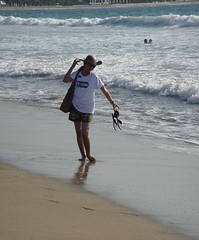
Agar sebuah poto tampak lebih menarik dan tampak bercahaya maka perlu diberi sedikit sentuhan dengan Photoshop. Mengapa Photoshop? karena, menurut saya software ini adalah software pengolah poto yang paling keren, kalo ada yang lebih keren dari Photoshop kasih tahu saya ya...he. Langsung saja, saya akan membuat poto cewek di atas menjadi bercahaya caranya adalah sebagai berikut:
Cara membuat tulisan bergambar dengan Potoshop
cara membuat efek bayangan dengan potoshop
lihat gan videonya!
Read More ->>
cara memberi efek jendela diterpa sinar pada photoshop
http://www.youtube.com/watch?v=Bu5XjrncwHY
Membuat Logo Indosiar Dengan CorelDRAW
Cara Membuat Logo Indosiar Dengan CorelDRAW
Cara Membuat Logo Indosiar Dengan CorelDRAW - pada postingan sebelumnya saya membahas tentang cara membuat kartu nama dengan coreldraw, sekarang kita masih tetap di kategori Tutorial, cara membuat logo indosiar sangat mudah sekali sebenarnya, cuman butuh pengalaman dan belajar terlebih dahulu, pertama saya juga belajar dari mas Google juga, dan sekarang saya share juga di blog ini semoga bermanfaat. langsung saja.
1. Buatlah Lingkaran degan menekan kombinasi Click Mouse dan tekan CTRL lalu seret sampai menjadi lingkaran sama sisi.
2. Tahap kedua buatlah sebuah persegi 3 persegi panjang dan samakan tingginya seperti di bawah ini.
![]() |
| img by desainerindonesia.net |
3. Lalu "Block" 3 Objek persegi panjang tersebut, lingkaranya jangan di ikutkan, lalu tekan "Shift" dan jangan dilepaskan dahulu, dan klik di area lingkaran, tetapi jangan meng-klik di tengah2 persegi tersebut, klik di area lingkaran tapi jangan terkena persegi panjang tersebut.
#Pastikan Lingkaran berada di bawah 3 persegi tersebut.
4. Selesai mengeklik di objek lingkaran silahkan anda melepaskan "Shift" yang anda tekan tadi, dan pilihlah tool "Back Minus Front"
![]() |
5. Sekarang anda mendapatkan objek lingkaran yang diputus-putus oleh 3 Persegi panjang tersebut.
6. Lalu "Block" semua objek dan tekan "CTRL + K" adalah tool "Trim" berfungsi untuk memisahkan 1 objek setelah anda menggunakan tool misalnya "Back Minus Front" tadi.
7. Sekarang anda bisa mewarnai objek2 tersebut seperti di bawah ini.
![]() |
8. Lalu buat tulisan "INDOSIAR" dengan tulisan "Bold"
#Pasangkan tepat di tengah logo tersebut, lalu hapus huruf " O " dan jangan lupa untuk memberi jarak, pada huruf yang dihapus. lihat seperti gambar di bawah ini.
![]() |
9. Buatlah 4 Lingkaran, jadikan lingkaran lebih kecil berturut-turut, caranya buatlah lingkaran kecil terlebih dahulu.
Copas Paste lingkaran kecil tersebut, tekan tombol "Shift" pada lingkaran ke dua dan seret menjadi lebih kecil dari lingkaran ke 1.
Ulangi lagi, dan samakan dengan gambar di bawah ini. Lalu beri warna merah.
![]() |
| img by desainerindonesia.net |
10. Pasangkan pada teks "O" yang dihapus pada "IND SIAR" tadi.
#Jangan lupa untuk menghilangkan "OutLine" pada semua objek, caranya Block Logo tersebut dan tekan"F12" untuk masuk di tool Outline dan Ganti "Width" dengan "None"
11. Setelah langkah tersebut selesai, kita akan membuat kotak yang di beri tool namanya "Shape Tool"caranya
- Buatlah persegi panjang lebih besar dai Logo tersebut
- Klik objek persegi panjang tersebut dan gunakan "Shape Tool" atau tekan "F10"
- Lalu seret sampai persegi panjang tersebut seperti persegi tumpul.
- lihat di bawah ini. dan hasil selesainya.
*Shape Tool tempatnya di menu kiri coreldraw
![]() |
Terimakasih semoga bermanfaat, salam desainer grafis indonesia..
sumber : http://www.desainerindonesia.net/
Desain Stempel menggunakan CorelDraw
Cara Membuat Desain Stempel Di CorelDraw X4
Seandainya anda dalam urusan kepepet, misalnya punya keperluan yang amat sangat mendesak, mau minta surat pengantar dari pak RT, tau-tau Pak RT tidak ada ditempat, nah, anda bisa buat stempel RT palsu (bukan maksud mengajari hal yang tidak baik, ini cuma sifatnya mendesak) dan saya harap anda tidak menyalahgunakan trik ini untuk kejahatan.
Hasil Akhir
Oke langsung saja saya akan berikan langkah-langkah mudah cara membuat desain stempel di coreldraw X4.
Langganan:
Postingan (Atom)
Pages
Banner
type="text/javascript">
pebri. Diberdayakan oleh Blogger.
Postingan Populer
-
Cara membuat tulisan bergambar dengan Potoshop Langsung praktek tampa basa basi ....Pada menubar klik File - New d...
-
Daftar Riwayat Hidup Data Pribadi
-
photo yang ini saya nemu di google gambar dengan Lasso Tool, seleksi di sekitar orang/objek yang ingin dihilangkan. menyeleksi haru...
-
Cara Membuat Desain Stempel Di CorelDraw X4 Seandainya anda dalam urusan kepepet, misalnya punya keperluan yang amat sangat mendesak...
-
http://www.youtube.com/watch?v=miN5FnyHJGI
-
lihat gan videonya! cara memberi efek jendela diterpa sinar pada photoshop http://www.youtube.com/watch?v=Bu5XjrncwHY
-
ASSALAMUALAIKUM WR.WB POSTING SAYA YANG INI ADALAH CARA-CARA MEMBUAT PRESENTASI SEDERHANA DENGAN MENGGUNAKAN SOFTWERE MIKOCOK POWER ...
-
logo seperti di bawah ini: Jika anda sudah menemukannya, silahkan anda simpan dalam komputer anda dengan klik kanan pada gambar dan pil...
-
entri kedua dari tugas yang ibu berikan yaitu tentang internet . . . bismilah . . . Internet (kependekan dari interconnection-n...
-
MEMBUAT MEDIA PRESENTASI BAHAN AJAR MENGGUNAKAN POWERPOINT 2007
Category List
- pebri (1)
Mengenai Saya
Banner
Banner
Banner
Banner
Popular Posts
-
Cara membuat tulisan bergambar dengan Potoshop Langsung praktek tampa basa basi ....Pada menubar klik File - New d...
-
Daftar Riwayat Hidup Data Pribadi
-
photo yang ini saya nemu di google gambar dengan Lasso Tool, seleksi di sekitar orang/objek yang ingin dihilangkan. menyeleksi haru...
-
Cara Membuat Desain Stempel Di CorelDraw X4 Seandainya anda dalam urusan kepepet, misalnya punya keperluan yang amat sangat mendesak...
-
http://www.youtube.com/watch?v=miN5FnyHJGI
-
lihat gan videonya! cara memberi efek jendela diterpa sinar pada photoshop http://www.youtube.com/watch?v=Bu5XjrncwHY
-
ASSALAMUALAIKUM WR.WB POSTING SAYA YANG INI ADALAH CARA-CARA MEMBUAT PRESENTASI SEDERHANA DENGAN MENGGUNAKAN SOFTWERE MIKOCOK POWER ...
-
logo seperti di bawah ini: Jika anda sudah menemukannya, silahkan anda simpan dalam komputer anda dengan klik kanan pada gambar dan pil...
-
entri kedua dari tugas yang ibu berikan yaitu tentang internet . . . bismilah . . . Internet (kependekan dari interconnection-n...
-
MEMBUAT MEDIA PRESENTASI BAHAN AJAR MENGGUNAKAN POWERPOINT 2007
Blogger templates
Labels
Labels
Archive
-
▼
2014
(10)
-
▼
Maret
(10)
- Cara menghilangkan objek dengan Potoshop
- Tips Membuat Badan Bercahaya Dengan Photoshop
- Membuat Kolase, Penggabungan Beberapa Gambar Mengg...
- Cara membuat tulisan bergambar dengan Potoshop
- cara membuat efek bayangan dengan potoshop
- Membuat Logo Indosiar Dengan CorelDRAW
- Desain Stempel menggunakan CorelDraw
- Membuat Logo Window Vista Dengan CorelDraw
- Tutorial cara membuat Logo Sony Ericson menggunaka...
- CARA MEMBUAT LOGO TELKOMSEL DENGAN MENGGUNAKAN COR...
-
▼
Maret
(10)